



最終更新日: 2026年10月14日
背景透過のやり方とは?素材加工におすすめのパソコンソフト・無料アプリを初心者向けに紹介

「画像の背景を透明にする方法は?」
「画像の背景でいらない部分を消したい」
背景透過は、デザインの作成で仕上がりを左右する画像処理です。
画像やデザインの主役を活かすほか、デザインを垢抜けさせたいときにもおすすめします。
本記事では、デザインの作成が初めての方向けに、背景透過の概要や使えるアプリやソフトなどを解説します。
デザインの仕上がりを格上げしたい人、背景透過をしてみたい人は参考にしてください。

背景透過とは背景の不要な部分を削除すること
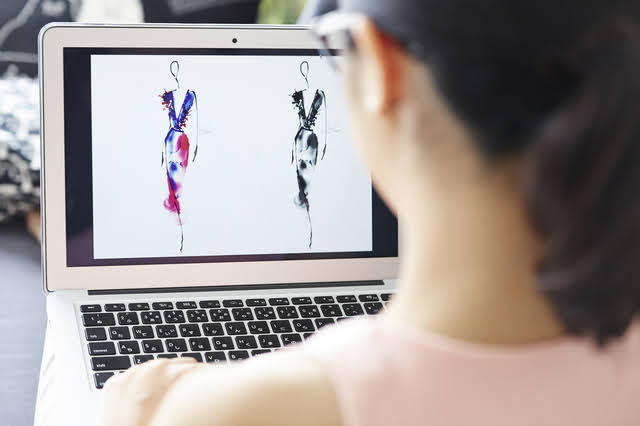
背景透過とは、絵や写真データの背景にある不要な部分を削除し、透明の状態に加工する処理をいいます。
そのため、ほかの画像の上に背景透過した画像を重ねると、透明の部分から下に置いた画像が見えるため、差し替わりコラージュできます。
好きな背景色を付けることも可能です。
背景透過を使うシーンの一例をあげておきます。
- 生地など背景色を活かしてデザインを印刷する
- ほかの画像の上に画像を重ねる
- オリジナルグッズ作成でデザインを入稿する
- 画像をWeb素材として使う
どのシーンも、画像やデザインの主役となる部分を残し、そのほかを消して使っています。
また、保存形式は必ずPNGにし、なかでもPNG-32を選びましょう。
背景透過した画像の保存形式について詳しく知りたい方は、以下の記事もあわせてご覧ください。
UTme!で使う画像の背景透過に合った拡張子は?よくある失敗も解説
背景透過で活用できるソフト・アプリ・Webツール3選

背景透過加工に活用できるパソコンソフトやモバイルアプリ、Webツールのなかから、おすすめを3つ紹介します。
- Photoshop(フォトショップ)
- 合成スタジオ
- ラッコツールズ
それぞれの概要について詳しく説明します。
Photoshop(フォトショップ)
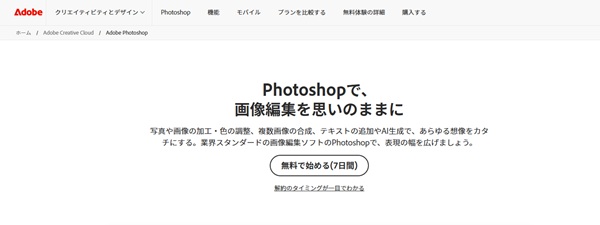
引用:Photoshop
Photoshopは、アドビ社が提供する有料の画像編集ソフトです。
初心者から上級者まで幅広く使えるので、背景透過も気軽にチャレンジできます。
パソコン用ソフトは有料ですが、はじめの7日間は無料で使えるので、その間に試してから購入することもおすすめです。
モバイル用アプリは基本無料で使えますが、機能によってはアプリ内課金が必要になります。
合成スタジオ
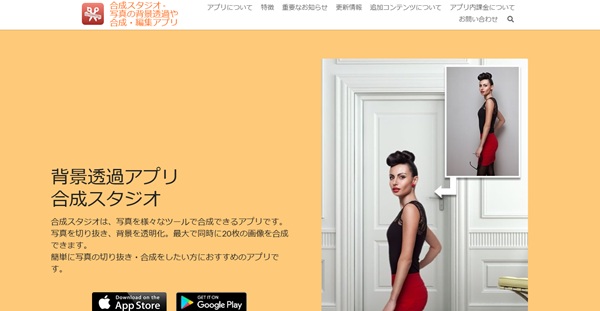
引用:合成スタジオ
合成スタジオは、画像の合成に特化した背景透過アプリです。
簡単に写真を切り抜いて背景を透過し、最大20枚の画像を合成できます。
背景の切り抜きは自動で行われますが、手動での調整も可能です。
ラッコツールズ
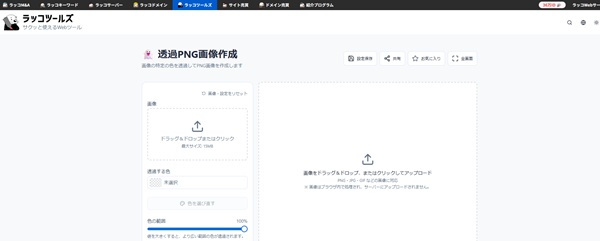
引用:ラッコツールズ
ラッコツールズは190以上のWebツールを無料で使え、そのひとつに「透過PNG画像作成」があります。
画像をアップロードし簡単な加工をその場で施せる、気軽に使えるツールです。
選択した色を透明に加工するので、イラストの白背景を消すなど背景色が複雑でない場合におすすめします。
【初心者向け】Photoshopの使い方

初心者から上級者まで幅広く利用しているPhotoshopで背景透過する初心者向けの流れは以下のとおりです。
- ソフトを立ち上げる
- カンバスカラーを透明にする
- デザインを作る
- 任意の形式で保存する
各手順を詳しく解説するので、背景透過にご活用ください。
1.ソフトを立ち上げる
まずはPhotoshopを立ち上げましょう。
上部にあるメニューから「ファイル」、「新規」を選択しましょう。
新規カンバスウィンドウと呼ばれる、新しいカンバスの設定が立ち上がります。
2.カンバスカラーを透明にする
新規カンバスウィンドウのサイズやカラーモード、解像度を指定しましょう。
重要な項目がカンバスカラーです。
白、背景色、透明のなかから透明を選びます。
設定を終えたら、右上にある「OK」を選択しましょう。
すると、画面が切り替わります。
3.デザインを作る
画面が切り替わると、白とグレーの市松模様の埋め尽くしが表示されます。
この市松模様が、背景が透明になる証です。
設定が間違っていると市松模様ではなく白色の背景になります。
もう一度カンバスカラーの設定をし直してくださいね。
市松模様のなかに、背景を透明にしたいデザインを作っていきましょう。
デザインが完成したら、保存に進みます。
上部にあるメニューから「ファイル」、「webおよびデバイス用に保存」を選びましょう。
すると、保存の設定が立ち上がります。
4.任意の形式で保存する
まずは保存の形式を選びましょう。
背景透過の処理をした画像はPNG形式で保存してください。
ウィンドウの下にある「保存」を選択するとファイル名や保存するフォルダを決められるようになります。
自由に名前やフォルダを決めて完成です。
背景透過の処理をした画像だけでは、背景が白の画像と変わらないように見えるでしょう。
別の画像の上に配置すると、透明であるとわかります。
難しそうに思えるPhotoshopの操作ですが、背景透過だけであれば簡単に完成します。
自分で背景透過ができない場合はプロへ相談する方法も

Photoshopなどを使って背景透過にチャレンジしたものの、うまくいかずに困った際は、プロに相談する方法もあります。
たとえば、写真やイラストをプリントしてオリジナルグッズを作る場合は、背景透過処理サービスのある業者に依頼すると便利です。
なかには、デザイナーが無料で加工してくれるところもあるため、注文先選びの条件に入れて絞り込みましょう。
透過処理のサービスがあれば、デザインを提出して透明にしたい部分を伝えるだけでOKです。
プロにお願いすれば加工ミスを防げるうえに、イメージどおりの仕上がりを期待できます。
背景透過した画像でオリジナルTシャツを作るなら「UP-T」がおすすめ

背景透過した画像をプリントしてオリジナルTシャツを作りたい方へ、プリントサービス「UP-T」をおすすめします。
UP-Tは、Web上でデザインの作成や背景透過を行えて、注文手続きまで完了できる便利なサービスです。
UP-Tが提供する無料のデザインツールで、背景透過加工を行う手順は以下のとおりです。
- デザインを配置する
- 透明にしたい色を選択する
- 自動背景透過を選ぶ
全体の手順をチェックして、さっそく取り組んでみましょう。
1.デザインを配置する

まずはデザインを配置しましょう。
今回は、UP-Tのロゴを使いました。
自分で用意した画像を使いたいときには、左側にある「画像」を選択し、上に出てくる赤色のアップロードボタンをクリックします。
アップロードができたら、配置したい位置や大きさ、角度などを決めましょう。
この状態では、まだ背景が四角い白色の状態です。
2.透明にしたい色を選択する

アップロードした画像ごとに、編集用のタブが表示されます。
一番左下に表示される「カラー透明化」を選びましょう。
カーソルがスポイトのイラストに変わるので、透明にしたい色を画像のなかから選んでください。
今回は、ロゴの背景色が白色なので、白色を透明にしました。
選んだ色に当てはまる色が、自動的に透明に処理されます。
おおよその背景が綺麗に透明化していることがわかります。
とはいえ、このままでは実際にTシャツにプリントしたときに部分的に白色が出てしまいます。
さらに綺麗に処理しましょう。
3.自動背景透過を選ぶ

綺麗に背景透過をするために、「カラー透明化」のふたつ上にある「自動背景透過」を選びましょう。
自動的に背景色を認識し、透明の処理を施してくれます。
背景透過の処理を2回行ったことで、綺麗にもとの背景色が抜けたことがわかりますよね。
アルファベットのまわりだけでなく、小さくて細かいカタカナも綺麗に仕上がっています。
この状態まで綺麗になると、実際にTシャツにプリントしたときにも、背景に白があったとはわからないでしょう。
UP-Tのデザインツールで行う背景透過は、以上です。
画像編集ソフトを使ったことがない人でも簡単に、直感的に背景透過の処理を施せます。
背景透過を活用するメリットと活用例

オリジナルTシャツを作る際、画像をそのまま印刷せず背景透過処理を行うと、いっそう魅力的に仕上がります。
背景透過を活用する主なメリットを3つ紹介します。
- イラストが際立つ
- 生地の色になじむ
- プロ仕様に仕上がる
実際のアイテムもあわせて紹介するので、背景透過の魅力を確認しましょう。
イラストが際立つ
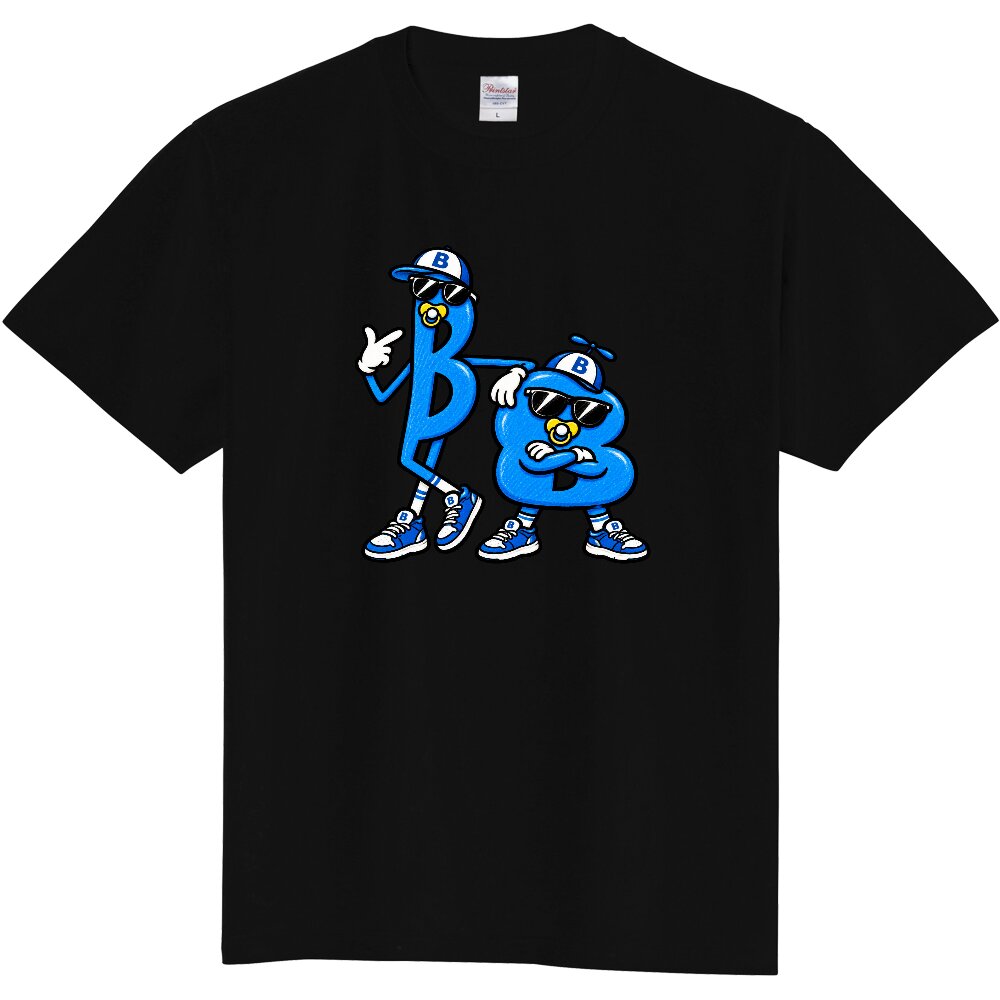
ブラックのTシャツに、ブルーがメインのストリートテイストのイラストをプリントしたユニークなアイテムです。
イラストの背景を透過して生地色を生かし、鮮やかな青と白が際立っています。
遠くからでも目を引く配色なので、着ていると注目を集めそうです。
必要な部分だけきれいに切り取れる
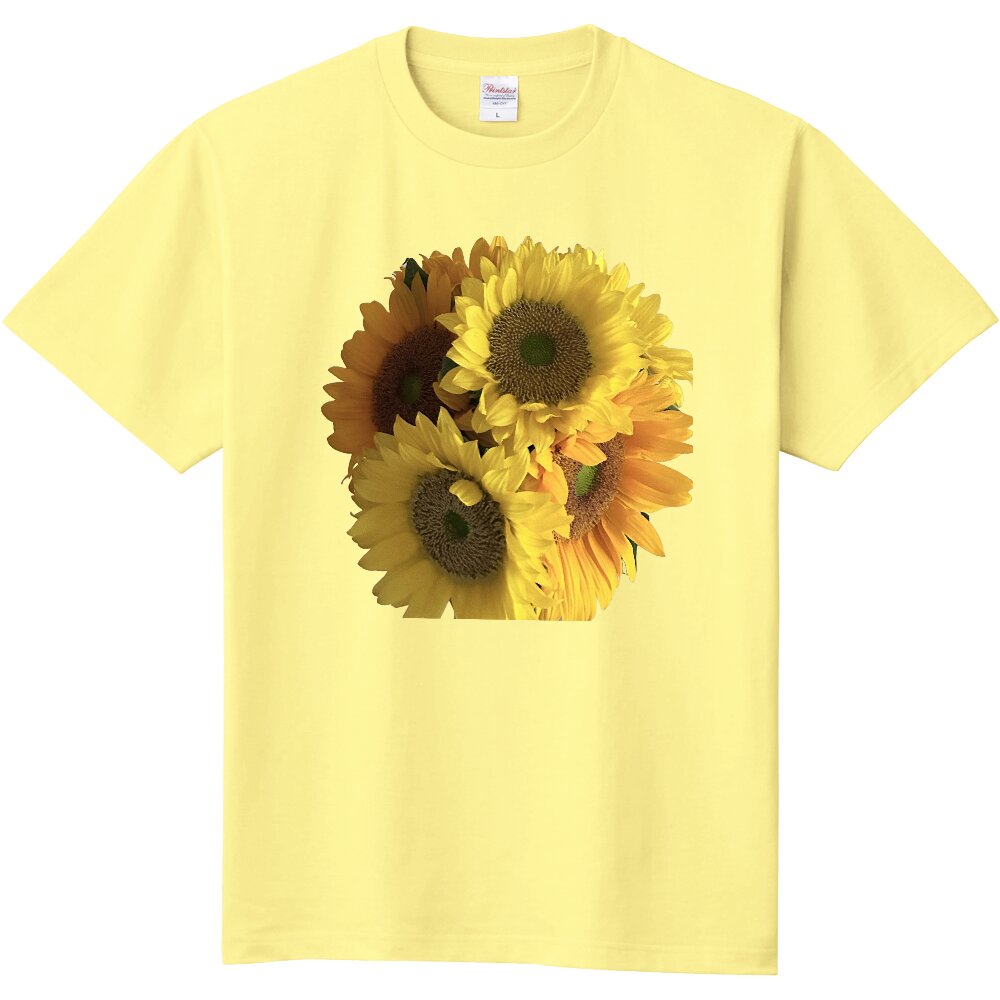
背景処理加工でひまわりだけを残した写真をプリントしたTシャツです。
ひまわりと同系色の淡いイエローの生地を選んだことで、全体にまとまりがあります。
また、背面にも小さめのひまわりとテキストがワンポイントで入っておりおしゃれです。
違和感なくまとまる
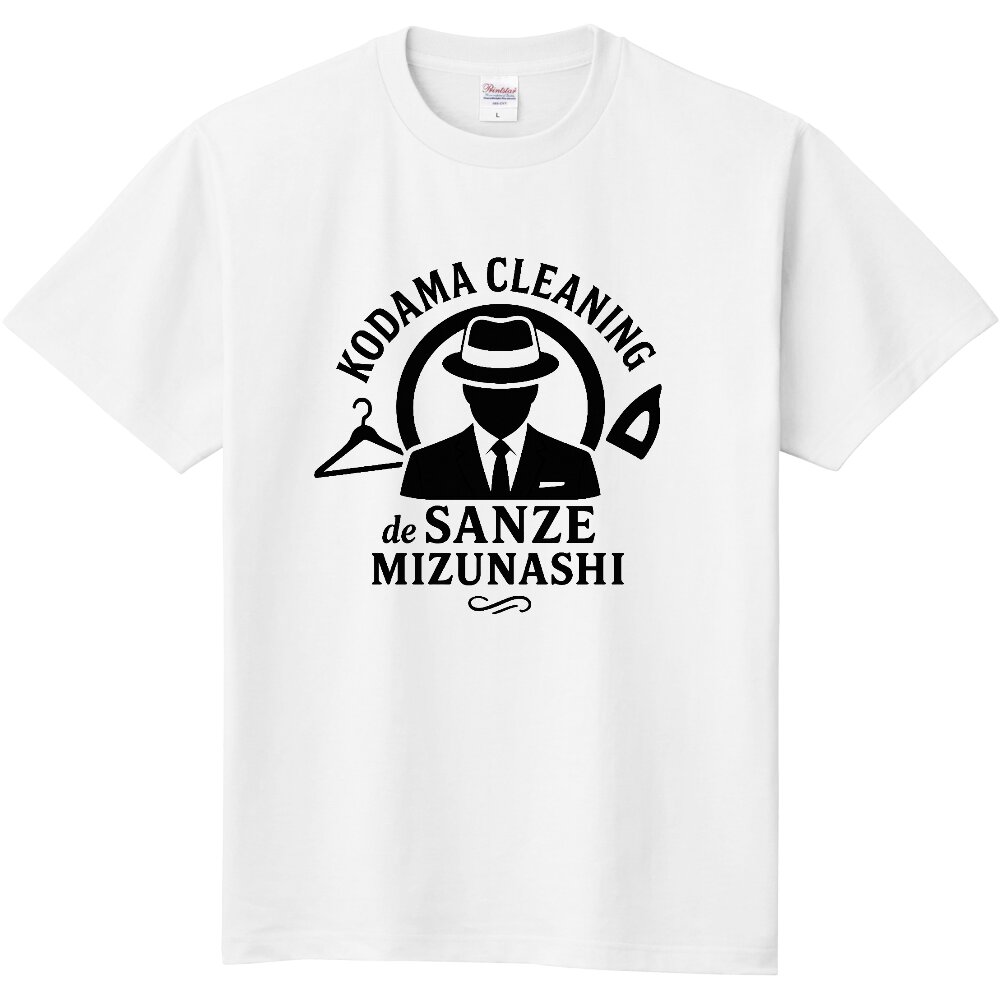
ホワイトのTシャツにブラック1色のイラストをプリントしています。
同じ白であっても、生地とプリントインクがまったく同じ白にはなりません。
軽微な違いであっても違和感を生じさせてしまうため、背景透過処理が役に立っています。
背景透過した画像をプリントするなら「定番Tシャツ」がおすすめ

UP-Tは幅広いアイテムを扱っていますが、Tシャツのなかでもおすすめは「定番Tシャツ」です。
定番Tシャツのカラーバリエーションは全57色と豊富なので、背景透過処理をした画像に合うカラーがきっと見つかります。
土台となるTシャツの色を決めてからデザインを作っても楽しいかもしれません。
サイズは13サイズと幅広く展開しているところも魅力です。
年齢や性別、体型に関わらず、自分にぴったりのサイズを見つけられます。
家族でおそろいTシャツを作ったり、クラスTシャツを作ったりするのにもおすすめです。
レディースサイズでは襟ぐりの広さとリブの細さにこだわり、華奢見えするよう工夫を施しています。
綿100%の素材で肌ざわりや着心地も良く、オーソドックスなTシャツを作れます。
まとめ:背景透過でデザインを格上げしよう!

背景透過はデザインを本格的に仕上げるために、必須の処理です。
Photoshopや合成スタジオなどの画像加工ソフト・アプリを使って加工し、画像の主役を際立たせましょう。
オリジナルグッズを業者へ注文する場合、背景透過処理を無料で行ってくれることがあります。
自分では加工が難しいと感じれば、加工サービスを提供する業者を選びましょう。
UP-Tなら公式サイトに設置している「簡単デザインツール」を使って手軽に背景透過処理ができます。
プロのデザイナーによる透過処理サービスもあるので安心です。
お気に入りのデザインに透過処理を施して、素敵なオリジナルグッズを作りましょう。
背景透過を簡単にするならUP-T◎無料で綺麗に処理しよう!
即日!格安に1枚からオリジナルTシャツを作成するならUP-Tがおすすめ!